Отгрузка маркированной продукции
При продаже маркированных товаров вы можете создать Отгрузку с кодами маркировки и проверить коды.
Создание Отгрузки с маркированной продукцией
-
Перейдите в раздел Продажи → Отгрузки.
-
Нажмите на кнопку +Отгрузка.
-
Укажите данные контрагента:
- Организация — организация, откуда направляется товар;
- Контрагент — контрагент, куда направляется товар.
-
В карточке организации и контрагента обязательно должны быть заполнены ИНН.
-
Укажите Валюту документа и Склад.
-
Добавьте маркированные товары и отсканируйте коды маркировки Data Matrix, расположенные на этикетках товаров, или укажите коды упаковок. Добавить коды можно любым из этих способов:
-
Поставьте курсор в поле Добавить позицию и отсканируйте коды Data Matrix, расположенные на ваших товарах — автоматически добавится товар в документ и код маркировки. Применимо для кодов маркировки при наличии GTIN в карточке товара;
-
Добавьте товар в позицию документа и нажмите на кнопку М для каждой позиции, отсканируйте все коды для этой позиции документа. Применимо для кодов маркировки и кодов упаковки;
-
Добавьте все товары в документ, нажмите на кнопку Проверка комплектации, отсканируйте коды маркировки в поле Добавить позицию и/или нажмите на кнопку М и укажите коды упаковки, нажмите на кнопку Изменить текущий документ.
Позиции с кодами удобно добавлять в Отгрузку с помощью мобильного приложения или на ТСД. Просто сканируйте коды на товарах — они появятся в Отгрузке.
- Нажмите вверху на кнопку Сохранить.
Создание Отгрузки (Пиво и слабоалкогольные напитки, Ветеринарные препараты, Табачная продукция, АТП, НСП)
Чтобы отгрузить или переместить внутри одной организации (между подразделениями, КПП или другими местами осуществления деятельности), товары из товарных групп Пиво и слабоалкогольные напитки, Ветеринарные препараты, Табачная продукция, Альтернативная табачная продукция (АТП), Никотиносодержащая продукция (НСП), создайте Отгрузку следующим способом:
-
Перейдите в раздел Продажи → Отгрузки.
-
Нажмите на кнопку +Отгрузка.
-
Укажите данные контрагентов:
- Организация — организация или подразделение, откуда направляется товар;
- Контрагент — контрагент или подразделение, куда направляется товар.
В карточке организации и контрагента обязательно должны быть заполнены: ИНН, Фактический адрес, Адрес грузоотправителя и Адрес грузополучателя. Адреса должны соответствовать тем адресам, которые указаны в Честном знаке в справочнике мест осуществления деятельности (МОД) для товарной группы.
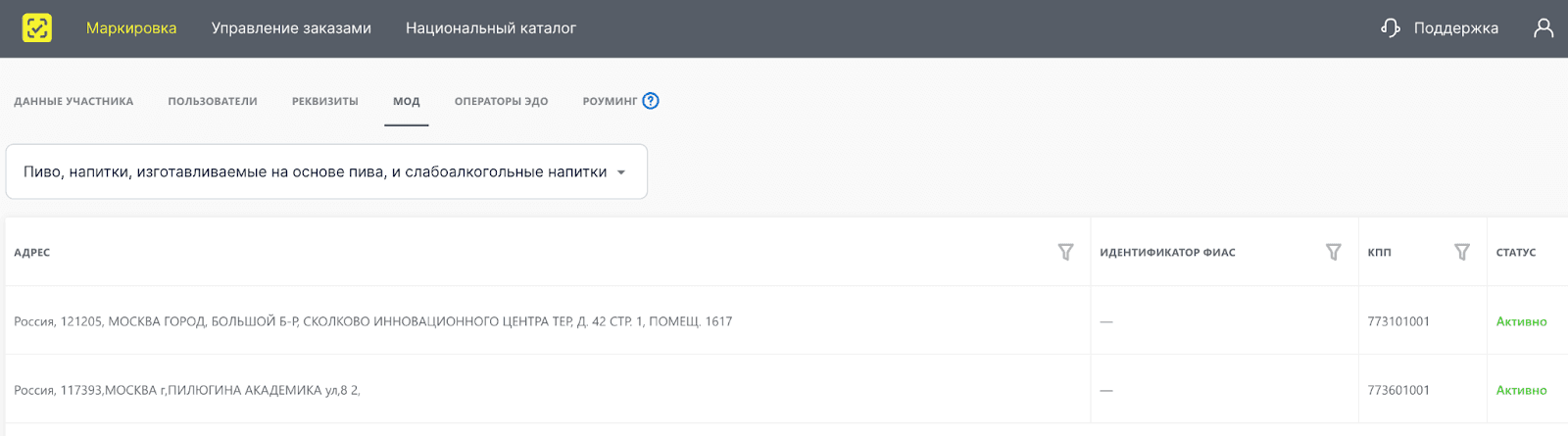
Чтобы передавать адрес в XML-файле в элементе АдрГАР, в карточках организации и контрагента достаточно указать в качестве адреса Код ФИАС и Регион.
-
Укажите Валюту документа и Склад.
-
Добавьте маркированные товары и отсканируйте коды маркировки Data Matrix, расположенные на этикетках товаров. Добавить коды можно любым из этих способов:
- Поставьте курсор в поле Добавить позицию и отсканируйте коды Data Matrix, расположенные на ваших товарах;
- Нажмите на кнопку М для каждой позиции;
- Нажмите на кнопку Проверка комплектации, проверьте комплектацию товара и нажмите на кнопку Изменить текущий документ.
-
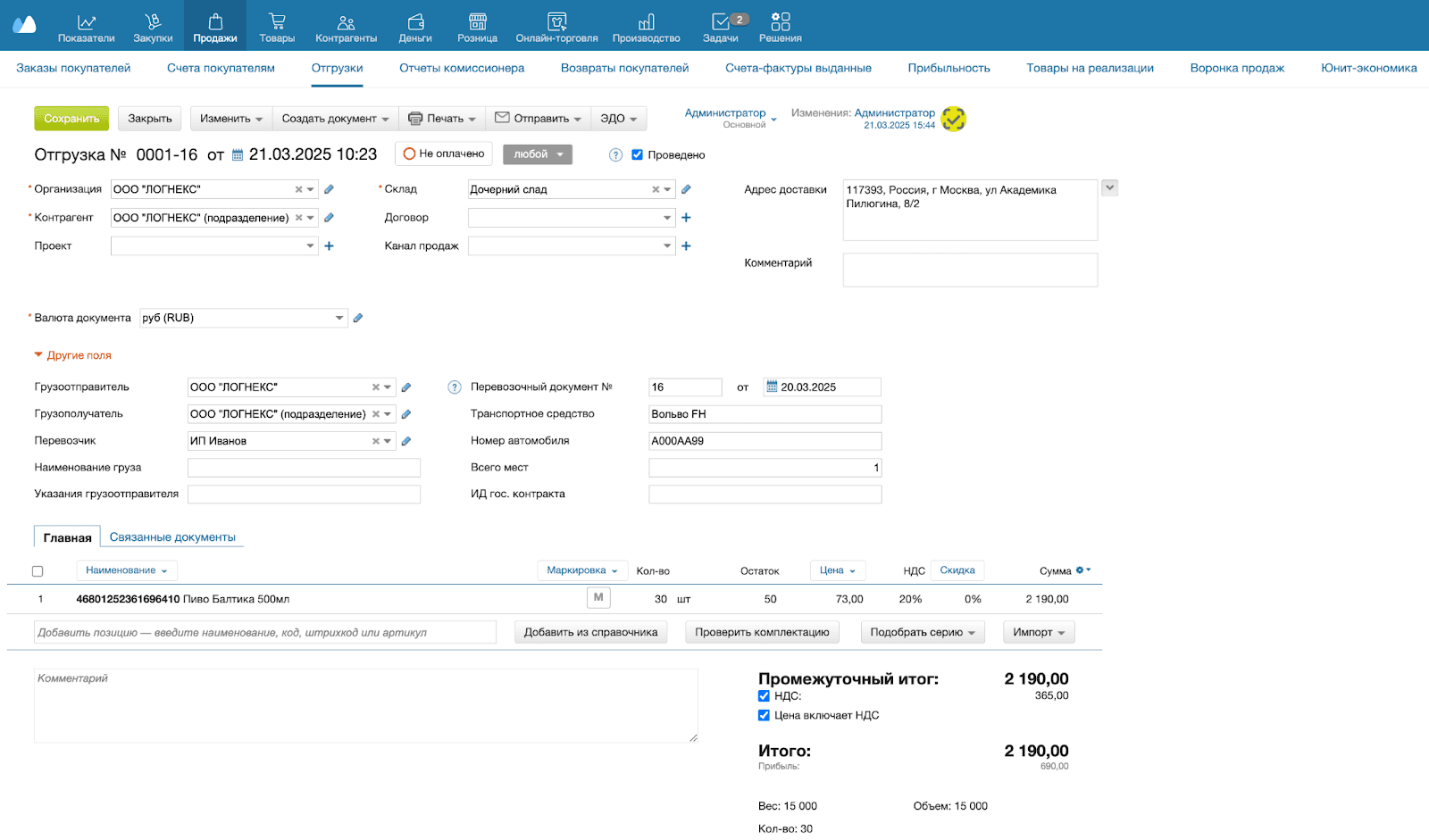
В разделе Другие поля укажите:
- Грузополучатель — контрагент или подразделение, которое принимает товар. В карточке контрагента обязательно нужно указать ИНН и адрес с указанием страны (Россия) и региона;
- Грузоотправитель — организация или подразделение, которое отправляет товар. В карточке организации обязательно нужно указать ИНН и адрес с указанием страны (Россия) и региона;
- Перевозочный документ № — номер перевозочного документа;
- Дата перевозочного документа — дата перевозочного документа;
- Номер автомобиля — гос.номер транспортного средства, которое доставляет товар.
-
Нажмите на кнопку Сохранить.
-
Экспортируйте Отгрузку из МоегоСклада в формате XML.
-
Загрузите файл XML в систему ЭДО.
Проверка кодов маркировки
Коды маркировки в Отгрузке можно проверить. Проверка позволяет убедиться, что коды уникальны, находятся в обороте, а поставщик указан верно. Для этого в той же Отгрузке:
-
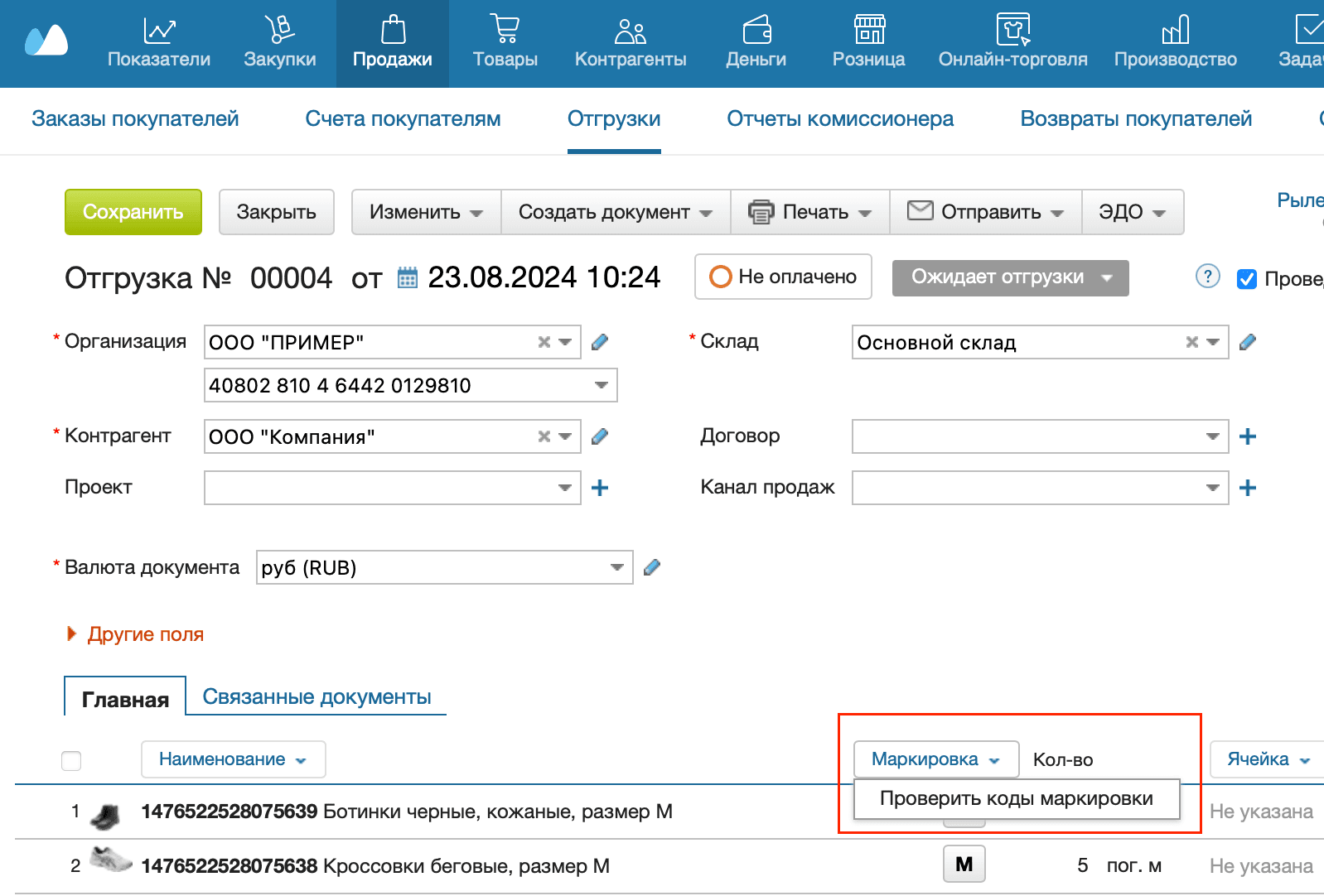
Нажмите на заголовок в колонке Маркировка и выберите Проверить коды маркировки. Откроется окно проверки.
-
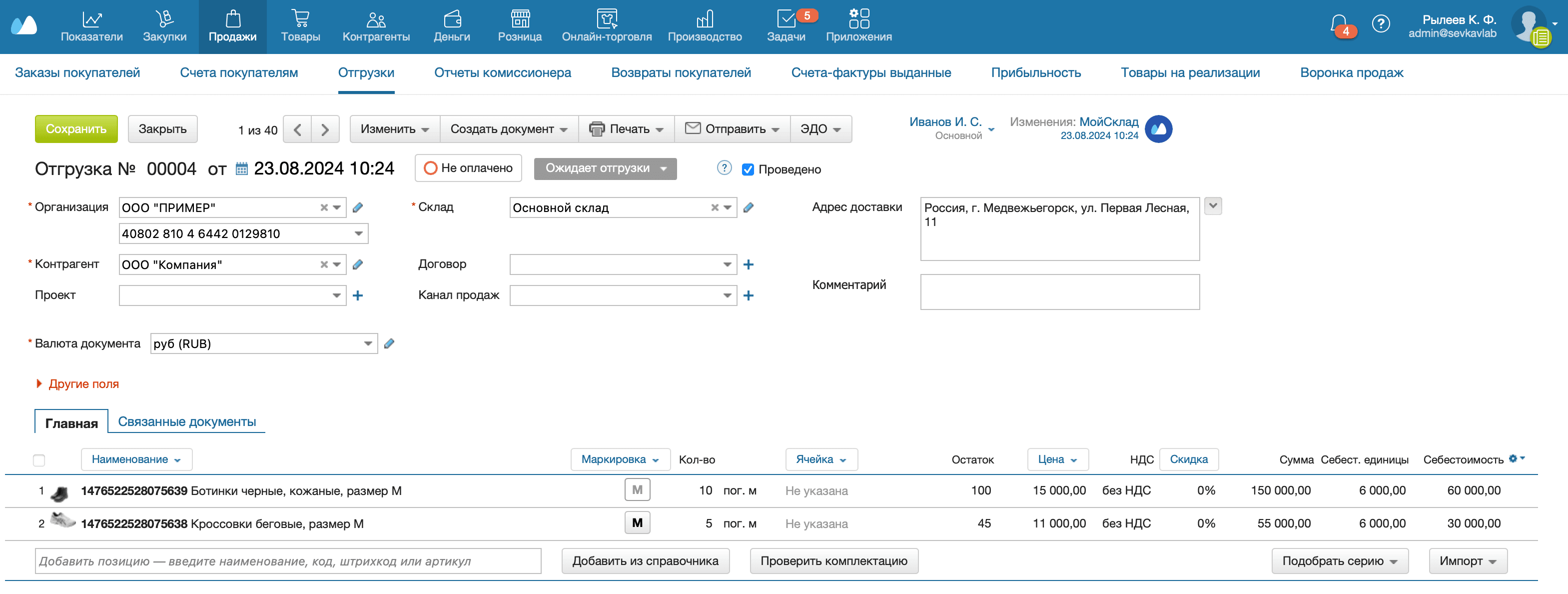
После проверки кнопка М в колонке Маркировка окрашивается в соответствующий цвет:
- красный — код не прошел проверку, есть критические проблемы;
- зеленый — код успешно прошел проверку;
- серый — код еще не прошел проверку;
- темно-серый — код не указан.
-
Чтобы узнать точный статус, нажмите на кнопку М. Откроется окно маркировки с таблицей статусов.
Тип кода, полученный из Честного знака в результате проверки, позволяет точно определить, в какой тег указать код при Экспорте ЭДО XML: КИЗ/НомУпак/ИдентТрансУпак.
Экспорт Отгрузки с маркированной продукцией в файл XML (ЭДО)
Чтобы экспортировать Отгрузку в систему электронного документооборота, следуйте инструкции.
Если вы работаете в 1С: ЭДО, вы можете настроить интеграцию и экспортировать Отгрузки сразу в личный кабинет в 1С. Для этого тут же в Отгрузке:
- Нажмите вверху на кнопку ЭДО → Экспорт в 1С: ЭДО.
- Проверьте результат экспорта в личном кабинете 1С.
Выгрузка кодов маркировки в формате тега 1162
Тег 1162 — особый формат кодов маркировки, который необходим для дистанционной торговли. Коды маркировки в таком формате печатаются в электронных чеках и документах транспортных компаний. Из документа Отгрузки можно скачать Excel-файл со списком кодов в формате тега 1162.
- Перейдите в раздел Продажи → Отгрузки.
- Откройте нужную Отгрузку.
- Нажмите вверху на кнопку Печать и выберите в выпадающем списке пункт Коды маркировки: тег 1162.
- Укажите формат печатной формы Excel и нажмите Да. Файл с кодами загрузится на компьютер.